轻松搞定 WPS 思维导图节点标签添加秘籍
在日常的办公和学习中,WPS 思维导图成为了我们梳理思路、整理知识的得力工具,而其中为节点添加标签的功能,更是能让我们的思维导图更加清晰和有条理,下面就来为您详细介绍 WPS 思维导图给节点添加标签的方法。
中心句:WPS 思维导图在日常办公和学习中作用显著,为节点添加标签能让其更清晰有条理。
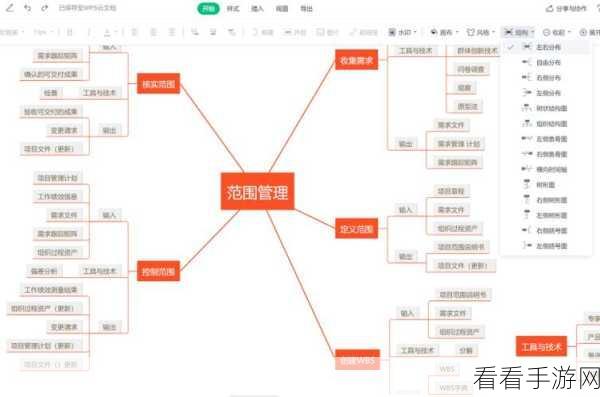
首先打开 WPS 软件,在菜单栏中找到“思维导图”选项并点击,在新建的思维导图页面中,选中您想要添加标签的节点,您会在页面上方的工具栏中看到一个“标签”图标。
中心句:先打开 WPS 软件并找到思维导图选项,再选中要添加标签的节点,注意上方工具栏的标签图标。
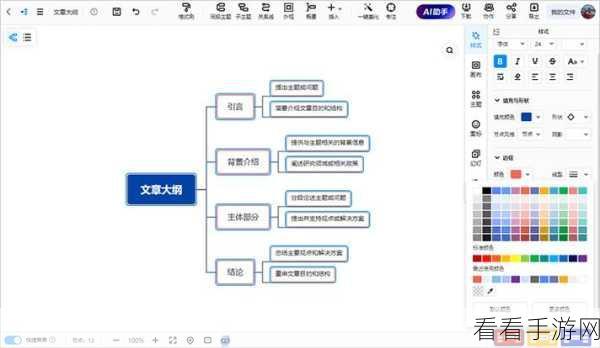
点击这个“标签”图标,会弹出一个输入框,在输入框中输入您想要添加的标签内容,然后点击确定,这样,标签就成功添加到节点上了。
中心句:点击标签图标弹出输入框,输入内容并确定即可成功添加标签。
需要注意的是,添加的标签内容要简洁明了,能够准确概括节点的核心内容,这样在查看思维导图时,能够快速抓住重点,提高效率。
中心句:添加标签内容应简洁准确,以助快速抓住重点提高效率。
如果您想要修改或删除已添加的标签,只需再次点击标签图标,在弹出的编辑框中进行相应操作即可。
中心句:若要修改或删除已添加标签,再次点击标签图标在编辑框操作就行。
通过以上简单的步骤,您就能够轻松地为 WPS 思维导图的节点添加标签,让您的思维整理工作更加高效和便捷。
中心句:按照上述步骤能轻松为节点添加标签,让思维整理更高效便捷。
文章参考来源:WPS 软件官方帮助文档及个人使用经验总结。
