WPS 矩形圆角调整秘籍,详细教程助您轻松搞定
在日常的办公和文档处理中,WPS 软件是我们常用的工具之一,而在使用 WPS 时,如何调整矩形的圆角成为了一些用户的困惑,就为您详细介绍 WPS 圆角矩形调圆角的方法。
中心句:WPS 软件在日常办公中常用,矩形圆角调整让部分用户困惑。
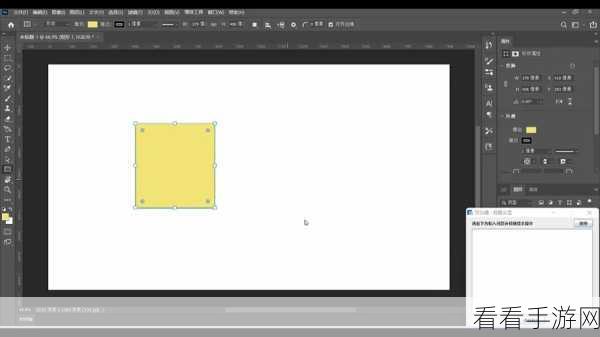
要调整 WPS 中的矩形圆角,首先打开 WPS 文档或演示文稿,在菜单栏中找到“插入”选项,点击“形状”,然后选择“矩形”,绘制出矩形后,右键单击该矩形,在弹出的菜单中选择“设置对象格式”。
中心句:调整 WPS 矩形圆角,先打开文档或演示文稿,找到“插入”选“形状”中的“矩形”。
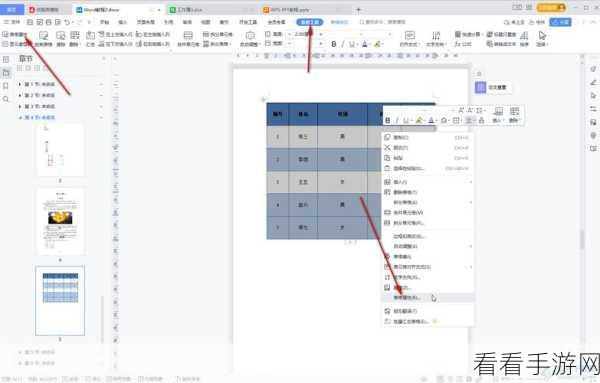
在“设置对象格式”的窗口中,切换到“形状选项”,可以看到“线条”、“填充”等多个选项,找到“形状选项”中的“效果”,点击展开,就能看到“柔化边缘”的设置。
中心句:在“设置对象格式”窗口的“形状选项”中找“效果”里的“柔化边缘”设置。
通过调整“柔化边缘”的大小数值,就可以改变矩形的圆角程度,数值越大,圆角越明显;数值越小,圆角越不明显,您可以根据自己的需求进行调整,直到达到满意的效果。
中心句:通过调整“柔化边缘”的数值改变矩形圆角程度,以满足自身需求。
还需要注意的是,在调整圆角的过程中,要实时查看效果,以便能够及时做出调整和修改,如果对调整后的效果不满意,可以随时撤销操作重新进行调整。
中心句:调整圆角时要实时查看效果,不满意可撤销重新调整。
掌握了 WPS 矩形圆角的调整方法,能够让您在文档处理和设计中更加得心应手,为您的工作和创作增添一份精彩。
参考来源:WPS 官方帮助文档及个人实际操作经验总结。
