WPS Excel 中轻松实现多工作表同时查看秘籍
在日常办公中,我们经常需要处理多个 Excel 工作表,如何能够同时查看多个工作表,提升工作效率呢?这就不得不提到 WPS Excel 中同时查看两个工作表的方法。
WPS Excel 为用户提供了便捷的多工作表同时查看功能,使得数据对比和编辑更加方便,想要实现这一操作,其实并不复杂。
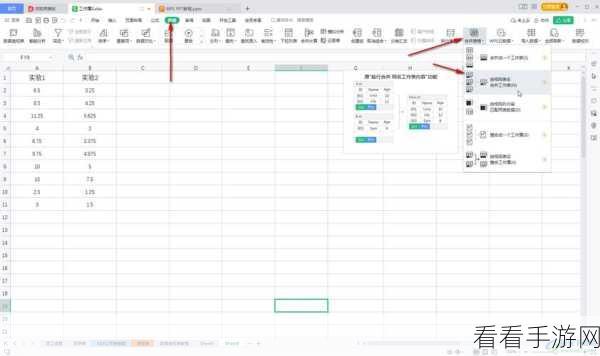
打开 WPS Excel 软件,并打开包含多个工作表的工作簿,在菜单栏中找到“视图”选项,在“视图”选项中,有一个“并排比较”的功能,点击它,系统会自动将当前工作簿中的两个工作表以并排的形式展示出来,方便用户进行对比和查看。
如果需要同时查看更多的工作表,还可以通过“新建窗口”的功能来实现,在“视图”选项中点击“新建窗口”,这样就会为当前工作簿创建一个新的窗口,可以在不同的窗口中选择不同的工作表进行查看和操作。
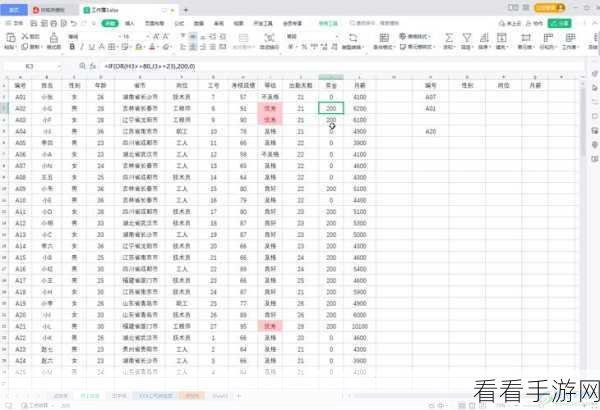
掌握了 WPS Excel 同时查看多个工作表的方法,能够大大提高我们处理数据的效率,让工作变得更加轻松和高效。
文章参考来源:WPS Excel 官方帮助文档及相关办公软件教程。
仅供参考,您可以根据实际需求进行调整和修改。
