轻松搞定!WPS 中两张 A4 页面合并为一张 A3 页秘籍
在日常办公中,我们常常会遇到需要将两张 A4 页面合并成一张 A3 页面的情况,掌握这个技巧能大大提高我们的工作效率,就为您详细介绍 WPS 将 A4 页合并成 A3 页的方法。
中心句:在日常办公中,合并页面的需求常见,掌握技巧可提效。
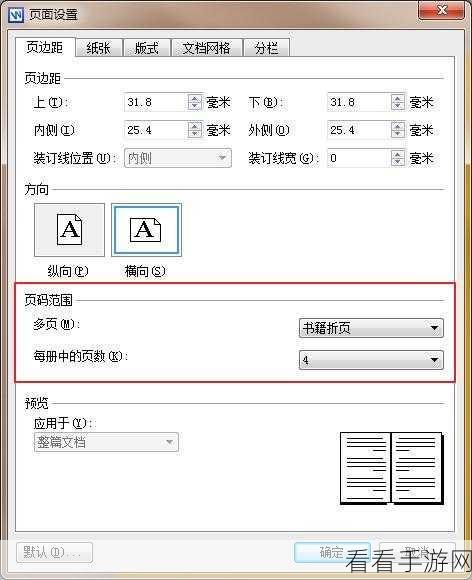
打开 WPS 软件,并找到您需要操作的文档,确保文档处于可编辑状态,这是进行后续操作的基础。
中心句:先打开 WPS 及相关文档,并使其处于可编辑态。
在菜单栏中找到“页面布局”选项,点击该选项,您会看到一系列与页面设置相关的功能。
中心句:接着在菜单栏中找到“页面布局”选项。
在“页面布局”中,找到“纸张大小”这一功能,在纸张大小的下拉菜单中,选择“A3”尺寸。
中心句:然后在“页面布局”里找到“纸张大小”,选“A3”尺寸。
您会发现页面的大小已经变成了 A3 ,但这还不够,我们还需要进一步调整页面的排版。
中心句:页面变为 A3 后,还需调整排版。
继续在“页面布局”中,找到“页边距”选项,根据您的实际需求,合理设置页边距,以使页面内容布局更加美观和合理。
中心句:继续在“页面布局”中设置“页边距”。
之后,查看文档中的内容,如果有图片、表格等元素,可能需要单独进行调整,以确保它们在新的页面布局中显示正常。
中心句:查看内容,对特殊元素单独调整。
经过以上一系列的操作,您就成功地将两张 A4 页面合并成了一张 A3 页面。
中心句:完成上述操作即成功合并页面。
希望这个攻略能帮助您在使用 WPS 时更加得心应手,轻松应对各种页面排版需求。
参考来源:根据 WPS 软件实际操作经验总结。
