轻松搞定 Word 背景图片淡化,实用方法大放送
在日常的文档处理中,我们常常需要对 Word 中的背景图片进行调整,使其达到理想的效果,将照片背景变淡就是一个常见的需求,下面就为您详细介绍 Word 将照片背景变淡的方法。
中心句:在文档处理中,对 Word 背景图片调整是常见需求,将照片背景变淡尤为常见。
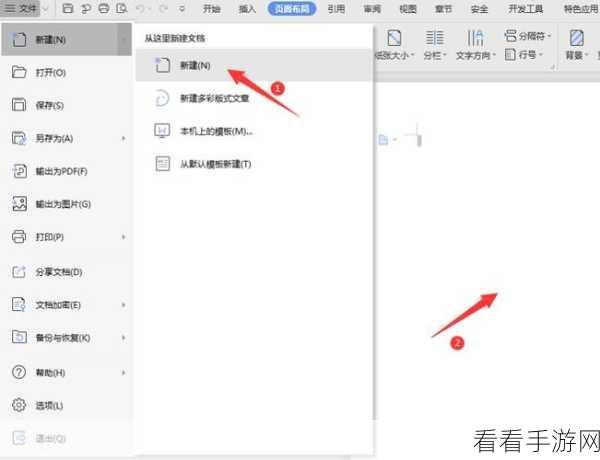
首先打开 Word 文档,插入您想要处理的背景图片,这一步非常关键,只有成功插入图片,后续的操作才有基础。
中心句:成功插入想要处理的背景图片是后续操作的基础。

选中插入的图片,在上方的菜单栏中找到“格式”选项,点击“格式”后,会出现一系列与图片相关的设置选项。
中心句:选中插入的图片,在“格式”选项中寻找相关设置。
在这些设置选项中,找到“图片效果”,点击“图片效果”,会弹出一个下拉菜单,其中有“柔化边缘”“发光”“阴影”等多种效果。
中心句:在“图片效果”的下拉菜单中有多种效果可选。
我们要选择“柔化边缘”,然后根据自己的需求选择柔化的程度,可以先选择较小的数值进行尝试,观察效果后再决定是否需要进一步调整。
中心句:选择“柔化边缘”并按需调整柔化程度。
如果觉得效果还不够理想,还可以尝试其他的图片效果组合,或者调整图片的亮度、对比度等参数,以达到最佳的背景变淡效果。
中心句:效果不理想时可尝试其他效果组合或调整图片参数。
通过以上简单的几步操作,您就能够轻松地将 Word 中的照片背景变淡,让您的文档更加美观、专业。
参考来源:根据长期的 Word 使用经验和相关教程总结而成。
希望这篇攻略能够帮助您在 Word 文档处理中更加得心应手。
