轻松搞定!PPT 中图片圆角设置秘籍
在日常的工作和学习中,我们常常需要使用 PPT 来展示各种信息,而将幻灯片中的图片设置成圆角,能够为 PPT 增添一份独特的美感和精致感,究竟怎样才能实现这一操作呢?就让我为您详细揭晓。
要将 PPT 中的图片设置成圆角,首先我们需要明确所使用的 PPT 软件版本,不同版本的操作可能会略有差异,但大致原理是相通的。
对于常见的 Microsoft PowerPoint 软件,如果您使用的是较新版本,如 PowerPoint 2019 及以上,操作相对简单,选中您想要设置圆角的图片,在菜单栏中找到“图片格式”选项,在“图片格式”的选项卡中,您会看到“裁剪”按钮,点击“裁剪”后,会出现一个下拉菜单,其中就有“裁剪为形状”的选项,在形状列表中,选择圆角矩形,图片就会被裁剪成圆角的形状。
如果您使用的是较早的版本,如 PowerPoint 2010 等,操作方式会稍有不同,同样先选中图片,然后在“格式”选项卡中找到“图片样式”,在“图片样式”中,有各种预设的样式可供选择,其中可能会有圆角样式的图片效果,如果没有完全符合您需求的样式,您还可以通过自定义图片的边框和角的弧度来实现圆角效果。
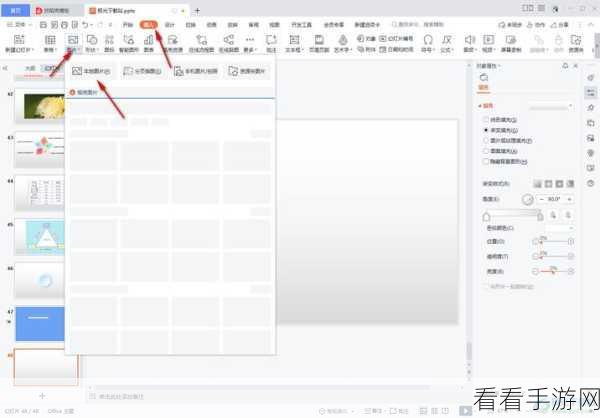
除了 Microsoft PowerPoint ,其他一些 PPT 制作软件,如 WPS 等,也都具备图片圆角设置的功能,在 WPS 中,选中图片后,在右侧的属性栏中可以找到“图片效果”选项,其中就包含“圆角”的设置。
无论您使用的是哪种 PPT 软件,只要掌握了正确的方法和技巧,都能轻松将幻灯片中的图片设置成圆角,让您的 PPT 更加出色和吸引人。
参考来源:PPT 软件官方帮助文档及相关网络教程。
