轻松搞定!360 驱动大师 CPU 温度监控功能关闭秘籍
在使用电脑的过程中,您是否觉得 360 驱动大师的 CPU 温度监控功能有些多余或者干扰?别担心,下面就为您详细介绍关闭这一功能的方法。
360 驱动大师是一款实用的电脑驱动管理软件,但有时候其中的某些功能可能并非每位用户都需要,CPU 温度监控功能,对于一些用户来说,可能更希望关闭它以减少系统资源占用或者避免不必要的提醒。
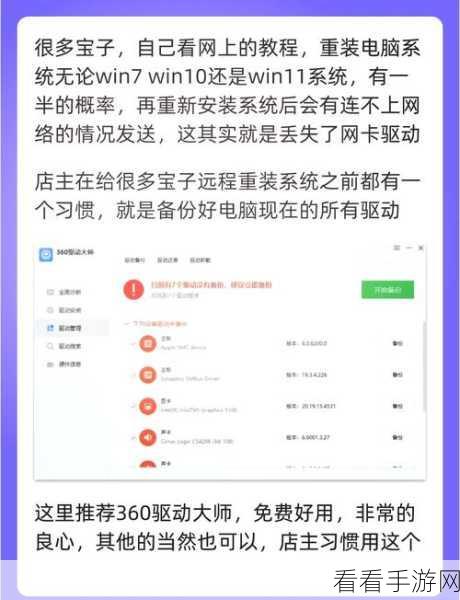
要关闭 360 驱动大师的 CPU 温度监控功能,其实步骤并不复杂。
第一步,打开 360 驱动大师软件,在电脑桌面上找到 360 驱动大师的图标,双击打开。
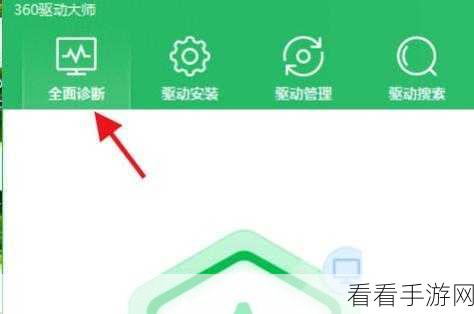
第二步,进入设置选项,在 360 驱动大师的主界面中,仔细寻找设置按钮,通常它会在界面的右上角或者左上角等位置。
第三步,找到温度监控相关设置,在设置选项中,会有一系列的子选项,您需要耐心查找与温度监控相关的设置。
第四步,关闭 CPU 温度监控功能,当您找到对应的温度监控设置选项后,将其关闭即可。
需要注意的是,不同版本的 360 驱动大师在界面和操作上可能会有细微的差异,但总体的思路和步骤是相似的,如果您在操作过程中遇到了问题,可以尝试查看 360 驱动大师的官方帮助文档或者联系其客服人员寻求帮助。
希望以上攻略能够帮助您顺利关闭 360 驱动大师的 CPU 温度监控功能,让您的电脑使用更加顺心如意。
文章参考来源:个人对 360 驱动大师软件的使用经验总结。
