OBS Mac版设置全攻略,轻松开启游戏直播之旅
本文详细介绍OBS Mac版的设置步骤,助力游戏主播轻松开启直播之旅。
对于众多Mac用户而言,OBS(Open Broadcaster Software)无疑是一款功能强大且免费的开源直播录制工具,对于初次接触OBS Mac版的用户来说,如何正确设置这款软件以开启游戏直播,可能会成为一道不小的难题,本文将为大家提供一份详尽的OBS Mac版设置全攻略,帮助大家轻松掌握直播技巧,成为游戏直播界的佼佼者。
一、OBS Mac版下载与安装
中心句:介绍OBS Mac版的下载渠道及安装步骤。
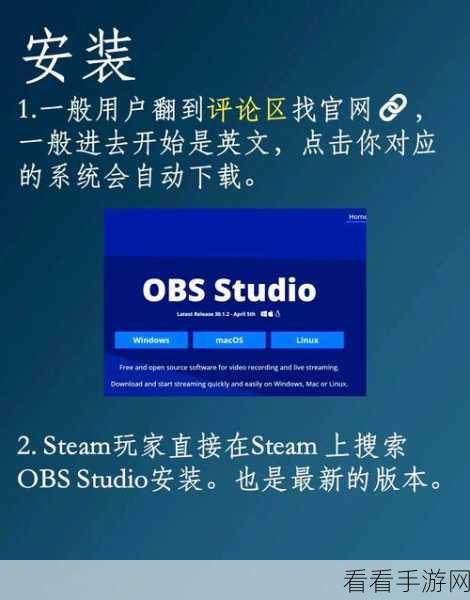
OBS Mac版可以通过官方网站或Mac App Store进行下载,为了确保软件的安全性和稳定性,建议用户选择官方网站进行下载,下载完成后,双击安装包并按照提示进行安装即可,安装过程中,用户需要注意选择正确的安装路径,并勾选必要的组件,以确保软件的正常运行。
二、OBS Mac版基础设置
中心句:阐述OBS Mac版的基础设置步骤,包括场景、来源及音频设置。
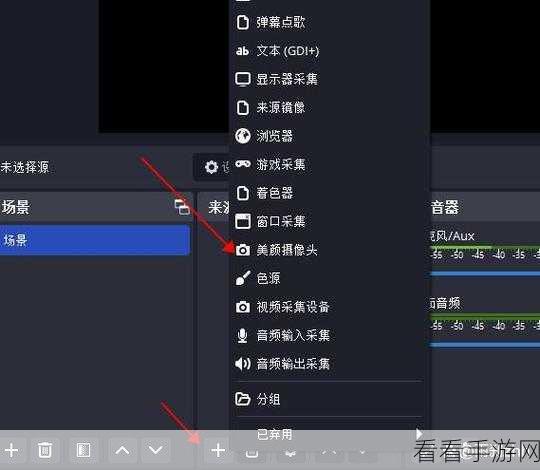
打开OBS Mac版后,用户首先需要创建一个新的场景,场景可以理解为直播或录制内容的布局,用户可以根据需要创建多个场景,用户需要添加来源,即直播或录制的内容,常见的来源包括显示器捕获、窗口捕获和游戏捕获等,用户可以根据自己的需求选择合适的来源,并进行相应的设置。
音频设置是OBS Mac版中非常重要的一环,用户需要在设置中找到音频选项,并配置麦克风、扬声器等音频设备,为了确保直播或录制的音质,用户还可以进行音频降噪、增益等高级设置。
三、OBS Mac版高级设置与优化
中心句:介绍OBS Mac版的高级设置与优化技巧,包括推流设置、编码设置及性能优化。
推流设置是OBS Mac版中用于将直播内容传输到直播平台的关键步骤,用户需要在设置中找到推流选项,并输入直播平台提供的推流地址和密钥,为了确保直播的流畅性,用户还需要根据网络状况选择合适的推流速度和分辨率。
编码设置决定了直播或录制内容的画质和流畅度,OBS Mac版支持多种编码方式,如H.264和HEVC等,用户可以根据自己的需求选择合适的编码方式,并进行相应的设置,为了降低CPU和内存的占用率,用户还可以对编码参数进行优化。
性能优化是OBS Mac版中不可忽视的一环,用户可以通过关闭不必要的后台程序、降低游戏画质和分辨率等方式来释放系统资源,从而提高OBS Mac版的运行效率,用户还可以尝试使用硬件加速等高级功能来进一步提升性能。
四、实战演练:使用OBS Mac版进行游戏直播
中心句:通过实战演练展示如何使用OBS Mac版进行游戏直播,包括游戏捕获、麦克风测试及推流测试。
在掌握了OBS Mac版的基础和高级设置后,用户可以尝试进行游戏直播,用户需要选择游戏捕获作为来源,并设置相应的游戏窗口,用户需要测试麦克风和扬声器等音频设备,确保音质清晰、无杂音,用户可以进行推流测试,将直播内容传输到直播平台,并观察直播效果。
参考来源:OBS官方网站及用户手册
最新问答:
1、问:OBS Mac版无法捕获游戏窗口怎么办?
答:请确保游戏窗口处于活动状态,并检查OBS Mac版的游戏捕获设置是否正确。
2、问:OBS Mac版直播时卡顿怎么办?
答:请尝试降低推流速度、分辨率和画质等参数,或关闭不必要的后台程序以释放系统资源。
3、问:OBS Mac版如何设置音频降噪?
答:请在OBS Mac版的音频设置中找到麦克风选项,并勾选降噪功能,用户还可以根据需要调整降噪参数以达到最佳效果。


