一键迁移!详解旧iPhone数据完美导入新iPhone全攻略
本文将为读者提供一套详尽的步骤,帮助大家轻松实现旧iPhone数据向新iPhone的无缝迁移。
苹果用户换新机时,最头疼的问题莫过于如何将旧iPhone中的海量数据——包括照片、视频、联系人、短信、应用数据等,完整且高效地转移到新iPhone上,毕竟,这些数据不仅承载着我们的回忆,也是日常工作和生活的重要组成部分,我们就来深入探讨一下,如何实现这一看似复杂实则简单的数据迁移过程,让你的新iPhone瞬间“满血复活”。
数据迁移前的准备工作
在正式进行数据迁移之前,有几点准备工作是必不可少的,确保你的旧iPhone和新iPhone都已更新到最新的iOS系统版本,以兼容最新的数据迁移功能,检查iCloud或iTunes备份设置,确保你的旧iPhone数据有完整的备份,如果使用的是iTunes备份,还需确保电脑上已安装最新版本的iTunes软件。
方法一:iCloud备份恢复
iCloud是苹果提供的一项云存储服务,可以自动备份你的iPhone数据,利用iCloud备份恢复功能,你可以轻松地将旧iPhone的数据迁移到新iPhone上。
1、开启iCloud备份:在旧iPhone上,依次进入“设置”->“[你的名字]”->“iCloud”->“iCloud备份”,确保“iCloud云备份”开关已打开,并点击“立即备份”进行手动备份。
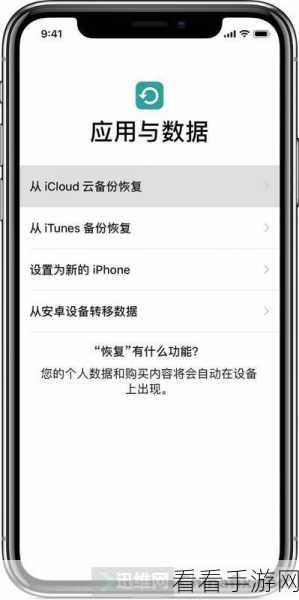
2、设置新iPhone:启动新iPhone,按照屏幕提示完成初始设置,在“应用与数据”界面,选择“从iCloud云备份恢复”。
3、等待恢复完成:输入你的Apple ID和密码,选择相应的备份进行恢复,恢复过程可能需要一段时间,具体取决于备份的大小和网络速度。
方法二:iTunes备份恢复
对于习惯使用电脑管理iPhone数据的用户来说,iTunes备份恢复是一个不错的选择。
1、连接旧iPhone至电脑:使用数据线将旧iPhone连接到电脑上,并打开iTunes软件。
2、进行备份:在iTunes中,点击设备图标,进入设备摘要页面,在“备份”部分,选择“此电脑”,并点击“立即备份”按钮。
3、连接新iPhone至电脑:完成旧iPhone的备份后,断开连接,再将新iPhone连接到电脑上。
4、恢复备份:在iTunes中,同样点击新iPhone的设备图标,进入设备摘要页面,在“备份”部分,选择“恢复备份”,并从列表中选择之前备份的旧iPhone数据。
方法三:快速开始功能(适用于支持iOS 12.4及更高版本的设备)
如果你的旧iPhone和新iPhone都支持iOS 12.4或更高版本,且旧iPhone的系统版本在iOS 11及以上,那么你可以利用“快速开始”功能来实现数据的快速迁移。
1、将两台设备靠近:确保旧iPhone的蓝牙已打开,并将两台设备放在一起。
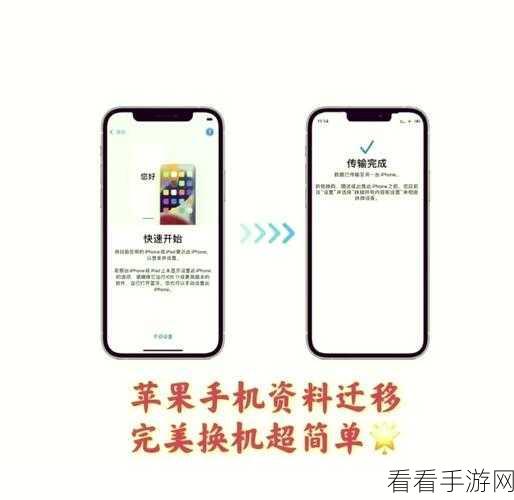
2、设置新iPhone:启动新iPhone,按照屏幕提示完成初始设置,在“应用与数据”界面,选择“快速开始”。
3、验证身份:使用旧iPhone的Face ID或Touch ID来验证身份,或手动输入旧iPhone的密码。
4、等待迁移完成:根据屏幕提示,将旧iPhone的取景器对准新iPhone,以完成数据迁移,整个过程可能需要几分钟时间。
参考来源:苹果官方网站、苹果支持社区
最新问答
1、问:iCloud备份恢复会占用我的iCloud存储空间吗?
答:是的,iCloud备份会占用你的iCloud存储空间,如果空间不足,你可以选择购买更多的iCloud存储空间或删除一些不再需要的备份。
2、问:使用iTunes备份恢复时,需要连接Wi-Fi吗?
答:不需要,如果你希望备份或恢复过程更快,建议连接稳定的Wi-Fi网络。
3、问:快速开始功能支持哪些设备?
答:快速开始功能支持所有运行iOS 12.4及更高版本的iPhone、iPad和iPod touch设备,且旧设备的系统版本需在iOS 11及以上。


