华为手机负一屏设置与关闭全攻略,轻松掌握个性化管理技巧
本文详细介绍华为手机负一屏的设置与关闭方法,帮助用户实现个性化管理。
在智能手机日益普及的今天,华为手机凭借其卓越的性能和丰富的功能,赢得了众多用户的青睐,负一屏作为华为手机的一大特色功能,为用户提供了便捷的资讯获取和服务入口,对于部分用户而言,负一屏可能并非必需,甚至可能干扰日常使用,华为手机负一屏究竟在哪里设置,又如何关闭呢?本文将为您详细解答,让您轻松掌握个性化管理技巧。
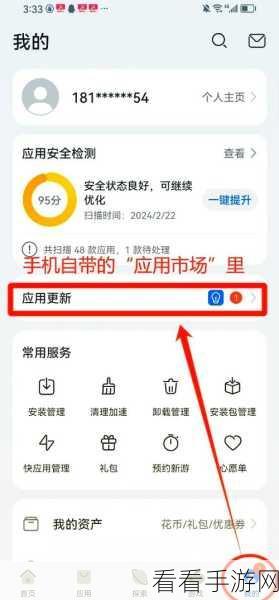
一、华为手机负一屏功能概览
中心句:负一屏集合了多种便捷功能,如新闻资讯、运动健康、天气预报等。
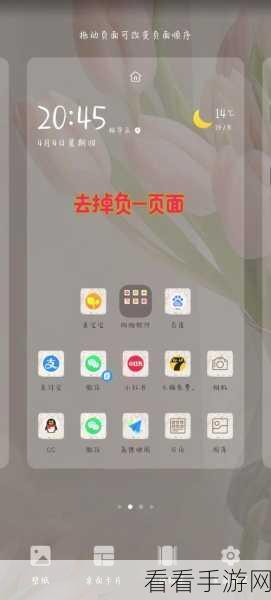
华为手机负一屏位于主屏幕的最左侧,通过滑动即可轻松访问,它集成了新闻资讯、运动健康、天气预报、日历提醒等多种便捷功能,旨在为用户提供一站式的信息聚合和服务体验,每个人的使用习惯和需求不同,了解如何设置和关闭负一屏,对于提升用户体验至关重要。
二、华为手机负一屏设置方法
中心句:用户可以通过设置菜单对负一屏进行个性化配置。
要设置华为手机负一屏,用户首先需要进入手机的“设置”菜单,在“设置”中,找到并点击“桌面和壁纸”或类似名称的选项(不同版本的EMUI系统可能略有差异),在打开的页面中,用户可以看到“智能助手”或“负一屏”的选项,点击进入后,用户可以根据自己的喜好和需求,对负一屏的显示内容、布局风格等进行个性化配置,可以选择显示哪些类型的资讯、调整卡片的大小和排列方式等。
三、华为手机负一屏关闭步骤
中心句:关闭负一屏只需简单几步操作,即可恢复传统主屏幕体验。
对于不需要负一屏功能的用户来说,关闭它同样简单,用户需要再次进入手机的“设置”菜单,在“桌面和壁纸”或相关选项中,找到并点击“智能助手”或“负一屏”的开关按钮,将其关闭即可,用户再滑动到主屏幕的左侧,将不再显示负一屏的内容,而是直接回到上一个应用或主屏幕的其他页面。
四、注意事项与常见问题解答
中心句:关闭负一屏后,部分快捷功能可能需通过其他方式访问。
在关闭华为手机负一屏之前,用户需要注意以下几点:关闭负一屏后,原本在负一屏上显示的快捷功能(如运动健康、天气预报等)将不再直接可用,用户可能需要通过其他应用或方式访问这些功能,不同版本的EMUI系统可能在设置路径和选项上存在差异,因此用户在操作时需根据自己的手机型号和系统版本进行调整。
常见问题解答:
1、问:关闭负一屏后,还能恢复吗?
答:当然可以,用户只需按照上述关闭步骤的逆过程操作,即可重新开启负一屏功能。
2、问:负一屏上的资讯内容可以自定义吗?
答:是的,用户可以在负一屏的设置菜单中,选择自己感兴趣的资讯类别和来源,实现个性化定制。
3、问:关闭负一屏会影响手机性能吗?
答:关闭负一屏不会对手机性能产生显著影响,对于部分用户而言,关闭不必要的后台服务和功能,有助于提升手机的运行效率和电池续航能力。
参考来源:
本文信息基于华为手机官方文档、用户手册及EMUI系统更新说明整理而成,旨在为用户提供准确、实用的操作指南。
最新问答:
1、问:华为手机负一屏上的广告怎么关闭?
答:用户可以在负一屏的设置中,找到“广告与隐私”选项,并关闭相关广告的推送开关。
2、问:为什么我的华为手机没有负一屏功能?
答:这可能是因为您的手机型号或系统版本不支持负一屏功能,您可以尝试更新手机系统或咨询华为官方客服获取更多帮助。
3、问:关闭负一屏后,还能收到日历提醒吗?
答:关闭负一屏并不会影响日历提醒的接收,用户仍然可以通过日历应用或系统设置中的提醒功能,接收重要的日程提醒。


