手游玩家必看!Windows 11虚拟机安装全攻略,提升游戏多开体验
本文为手游玩家提供Windows 11虚拟机安装教程,助力实现游戏多开与流畅运行。
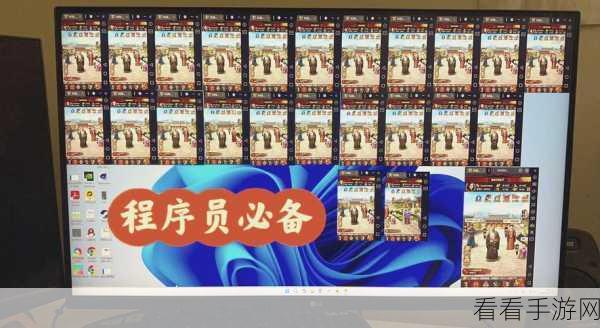
对于热爱手游的玩家而言,如何在同一设备上实现多个游戏账号的同时登录,或是为了测试不同版本的游戏而频繁切换设备,无疑是一件既繁琐又耗时的事情,而现在,通过虚拟机技术,我们可以在同一台电脑上轻松安装Windows 11系统,进而实现手游的多开与流畅运行,本文将详细介绍如何在虚拟机中安装Windows 11,为手游玩家带来前所未有的便捷体验。
中心句:虚拟机软件选择与准备。
在进行Windows 11虚拟机安装之前,我们需要选择一款合适的虚拟机软件,市面上流行的虚拟机软件众多,如VMware Workstation、VirtualBox以及微软的Hyper-V等,这些软件各具特色,但考虑到兼容性与易用性,VMware Workstation无疑是其中的佼佼者,它支持广泛的操作系统,包括Windows 11,且提供了丰富的配置选项,能够满足手游玩家对于虚拟机性能与稳定性的高要求。

中心句:Windows 11镜像文件下载与准备。
我们需要准备Windows 11的镜像文件,这可以通过微软官方网站或其他可信的下载源获取,需要注意的是,Windows 11对于硬件有一定的要求,因此在选择虚拟机配置时,应确保虚拟机的CPU、内存以及存储空间等参数满足Windows 11的最低安装要求,只有这样,我们才能确保虚拟机中的Windows 11系统能够稳定运行,进而支持手游的多开与流畅运行。
中心句:虚拟机配置与Windows 11安装过程。
在虚拟机软件中创建新的虚拟机后,我们需要根据Windows 11的硬件要求进行配置,这包括设置虚拟机的CPU核心数、内存大小、硬盘空间以及网络连接等,配置完成后,我们就可以开始安装Windows 11了,安装过程与在实体机上安装Windows 11类似,需要选择安装语言、输入密钥(或选择跳过)、接受许可条款、选择安装类型等步骤,在虚拟机中安装Windows 11时,我们需要注意选择正确的磁盘分区,并确保虚拟机有足够的空间来存储Windows 11系统文件。
中心句:优化虚拟机设置,提升手游多开体验。
Windows 11虚拟机安装完成后,我们还需要进行一些优化设置,以提升手游多开的流畅度与稳定性,这包括调整虚拟机的显示设置、分配更多的CPU与内存资源给虚拟机、优化网络连接等,我们还可以安装一些虚拟机管理工具,如VMware Tools或VirtualBox Guest Additions,这些工具能够进一步提升虚拟机的性能与兼容性。
参考来源:本文内容基于作者实际操作经验及微软官方网站提供的Windows 11安装指南进行编写。
最新问答:
1、问:虚拟机中的Windows 11能否与实体机共享文件?
答:可以,通过虚拟机软件的共享文件夹功能,我们可以轻松实现虚拟机与实体机之间的文件传输与共享。
2、问:虚拟机安装Windows 11后,能否直接运行手游APP?
答:不能直接运行,但我们可以通过安装安卓模拟器(如BlueStacks或NoxPlayer)在Windows 11虚拟机中运行手游APP,需要注意的是,安卓模拟器的性能与兼容性可能因虚拟机软件及配置的不同而有所差异。
3、问:虚拟机中的Windows 11系统是否需要定期更新?
答:是的,为了保持系统的安全性与稳定性,我们应定期更新虚拟机中的Windows 11系统,这可以通过Windows Update功能进行,我们也需要关注虚拟机软件的更新情况,及时安装最新的补丁与升级包。


