一加手机通知栏系统更新全攻略,轻松掌握更新技巧
本文详细介绍了一加手机用户如何通过通知栏进行系统更新的步骤和注意事项。
对于众多一加手机用户而言,系统更新是提升手机性能、修复漏洞以及体验新功能的重要途径,不少用户在面对系统更新时,可能会感到迷茫或不知所措,特别是当系统更新提示出现在通知栏时,该如何正确操作以完成更新呢?本文将为大家带来一加手机通知栏系统更新的全攻略,帮助大家轻松掌握更新技巧。
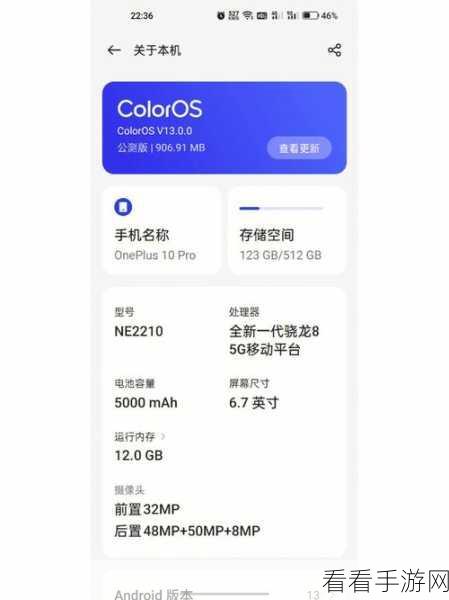
中心句:一加手机通知栏系统更新的前提条件。
在进行系统更新之前,我们需要确保手机已经连接到稳定的Wi-Fi网络,并且电量充足,这是因为系统更新通常需要下载较大的数据包,而稳定的网络连接可以确保下载的顺利进行,充足的电量可以避免在更新过程中因电量耗尽而导致更新失败或手机无法正常启动的情况,在收到系统更新提示后,请务必先检查手机的网络连接和电量状态。
中心句:通过通知栏进行系统更新的具体步骤。
当一加手机的通知栏出现系统更新提示时,我们可以按照以下步骤进行操作:
1、下拉通知栏:从手机屏幕的顶部向下滑动,以打开通知栏,在通知栏中,你会看到一个带有“系统更新”字样的通知。
2、点击更新通知:点击这个系统更新通知,手机会跳转到系统更新的详细页面,显示更新的内容、大小以及所需的下载时间等信息。
3、下载并安装更新:在确认无误后,点击“下载”按钮开始下载更新包,下载完成后,手机会自动提示你进行安装,点击“安装”按钮并按照屏幕上的指示进行操作即可。
4、等待更新完成:在安装过程中,手机可能会自动重启数次以完成更新,请耐心等待,不要进行任何操作,以免干扰更新进程。
5、检查更新结果:更新完成后,重新打开手机并检查系统版本号是否已更新为最新版本,也可以尝试使用新功能或检查性能是否有所提升。
中心句:系统更新过程中可能遇到的问题及解决方案。
在进行系统更新时,有时可能会遇到一些问题,如更新失败、手机无法正常启动等,针对这些问题,我们可以尝试以下解决方案:
更新失败:检查网络连接是否稳定,或者尝试手动下载更新包进行更新。
手机无法正常启动:尝试进入手机的恢复模式(Recovery Mode)进行刷机操作,或者联系一加客服寻求帮助。
参考来源:本文信息基于一加手机官方网站及用户社区的相关讨论整理而成。
最新问答:
1、问:一加手机系统更新后,数据会丢失吗?
答:一般情况下,系统更新不会导致数据丢失,但为了保险起见,建议在更新前备份重要数据。
2、问:为什么我的手机没有收到系统更新提示?
答:可能是因为你的手机不在更新范围内,或者网络连接不稳定导致更新提示未能及时推送,可以尝试手动检查更新或联系客服咨询。
3、问:系统更新后,手机性能会有所提升吗?
答:通常情况下,系统更新会修复一些已知漏洞并优化手机性能,但具体提升效果可能因手机型号和更新内容而异。


