华为手机用户必看,轻松关闭负一屏(智能助手)教程,提升操作体验!
本文详细介绍华为手机用户如何关闭负一屏(智能助手),提升手机操作流畅度和个性化体验。
在智能手机日益普及的今天,华为作为国内领先的手机品牌,凭借其强大的性能和丰富的功能赢得了众多用户的喜爱,对于部分用户而言,华为手机的负一屏(智能助手)功能可能并不那么受欢迎,甚至有时会干扰到日常的使用体验,为了帮助这部分用户更好地定制自己的手机界面,本文将详细介绍如何在华为手机上关闭负一屏(智能助手)功能,让你的手机操作更加流畅、个性化。
一、了解负一屏(智能助手)功能
中心句:负一屏(智能助手)是华为手机提供的一项便捷功能,旨在为用户提供快速访问常用应用和信息的途径。
负一屏(智能助手)通常位于手机主屏幕的左侧或最右侧,通过滑动屏幕即可轻松访问,它集成了天气预报、新闻资讯、日程提醒等多种实用功能,旨在为用户提供更加便捷的信息获取方式,对于追求简洁、高效的用户来说,这一功能可能显得有些冗余,甚至会影响手机的整体操作体验。
二、关闭负一屏(智能助手)的详细步骤
中心句:华为手机关闭负一屏(智能助手)的步骤因系统版本而异,但大体上可以通过设置菜单进行操作。
对于EMUI 10及以上版本的华为手机,关闭负一屏(智能助手)的步骤如下:
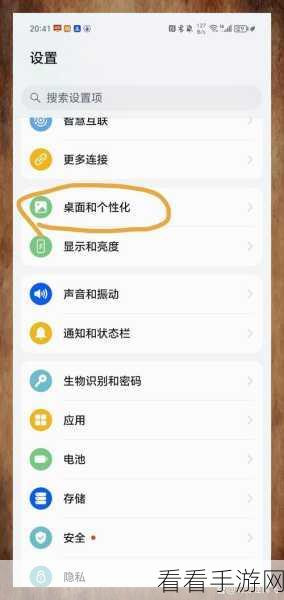
1、打开手机“设置”应用,进入“桌面和壁纸”选项。
2、在“桌面和壁纸”页面中,找到并点击“桌面设置”。
3、在“桌面设置”中,找到“智能助手”或“负一屏”选项,并将其关闭即可。
对于EMUI 9及以下版本的华为手机,关闭负一屏(智能助手)的步骤可能略有不同,但通常也可以在“设置”菜单中找到相关选项并进行关闭,具体操作如下:
1、打开手机“设置”应用,进入“智能辅助”或“桌面与锁屏”选项。
2、在相关页面中,找到并点击“负一屏”或“智能助手”选项。
3、将“智能助手”或“负一屏”功能开关关闭即可。
三、关闭后的效果与注意事项
中心句:关闭负一屏(智能助手)后,手机将恢复为传统的单屏或双屏界面,操作更加简洁流畅。
关闭负一屏(智能助手)功能后,华为手机将恢复为传统的单屏或双屏界面,用户需要滑动屏幕才能访问不同的应用和信息,这样的操作方式虽然相对简单,但对于追求高效、便捷的用户来说,却能够带来更加流畅、个性化的使用体验。
需要注意的是,关闭负一屏(智能助手)功能并不会影响手机的其他正常使用,如通话、短信、上网等,用户也可以根据自己的需求随时重新开启该功能,以便在需要时快速获取相关信息。
四、用户反馈与问答
为了更全面地了解用户对关闭负一屏(智能助手)功能的看法和需求,我们收集了一些最新的用户问答,供读者参考:
1、问:关闭负一屏后,我还能收到天气预报和新闻资讯吗?
答:关闭负一屏后,你将无法直接在负一屏上查看天气预报和新闻资讯,但你可以通过其他应用或设置来获取这些信息。
2、问:我关闭了负一屏,但为什么滑动屏幕时还会出现类似的内容?
答:这可能是因为你的手机中安装了其他具有类似功能的第三方应用,你可以尝试卸载这些应用或关闭它们的相关功能来解决这个问题。
3、问:我想重新开启负一屏功能,应该怎么做?
答:你可以按照上述关闭步骤的逆过程来重新开启负一屏功能,只需在相应的设置菜单中找到“智能助手”或“负一屏”选项,并将其打开即可。


