Win11虚拟机安装全攻略,技术宅的必备指南
本文详细探讨了Windows 11在虚拟机上的安装方法,为技术爱好者提供了一站式解决方案。
在科技日新月异的今天,Windows 11作为微软最新的操作系统,自发布以来就备受关注,不少技术宅和开发者都渴望在虚拟机上尝鲜,以便在不影响主系统的情况下体验新系统的各项功能,Win11能否在虚拟机上顺利安装呢?本文将为你揭晓答案,并提供一份详尽的安装指南。

虚拟机安装Win11的可行性分析
虚拟机是一种能够在计算机上模拟出另一台计算机的软件环境,它允许用户在同一台物理机上运行多个操作系统,对于想要尝试Win11但又不愿冒险的用户来说,虚拟机无疑是一个理想的选择,通过虚拟机,用户可以在隔离的环境中安装和运行Win11,既保证了主系统的安全,又能尽情体验新系统的魅力。
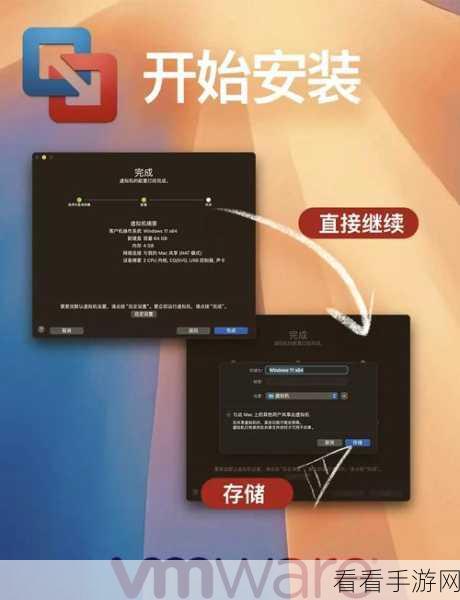
Win11虚拟机安装步骤详解
1、选择虚拟机软件:你需要一款功能强大的虚拟机软件,如VMware Workstation、VirtualBox或Hyper-V等,这些软件都提供了丰富的配置选项和强大的性能支持,能够满足你在虚拟机上安装和运行Win11的需求。
2、创建虚拟机:打开你选择的虚拟机软件,按照提示创建一个新的虚拟机,在创建过程中,你需要指定虚拟机的名称、操作系统类型(选择Windows 11)、内存大小(建议至少分配4GB)、硬盘空间(至少64GB)等关键参数。
3、加载Win11 ISO镜像:在虚拟机创建完成后,你需要加载Win11的ISO镜像文件,这个文件可以从微软官方网站或其他可信渠道下载,加载镜像后,虚拟机将自动识别并启动Win11的安装程序。
4、完成安装:你将按照Win11的安装向导完成剩余步骤,这包括选择安装语言、接受许可协议、选择安装类型(自定义或升级)、分区硬盘等,在安装过程中,请确保你的虚拟机软件已经正确配置了网络连接和硬件设备,以便在安装完成后能够正常使用Win11的各项功能。
注意事项与常见问题解答
在安装Win11虚拟机时,你可能会遇到一些常见问题,如虚拟机无法识别ISO镜像、安装过程中报错等,针对这些问题,以下是一些实用的解决方法和建议:
- 确保你的虚拟机软件版本支持Win11的安装,如果不支持,请升级至最新版本。
- 检查ISO镜像文件的完整性和正确性,如果文件损坏或不完整,请重新下载。
- 在安装过程中,如果遇到硬件兼容性错误,请尝试修改虚拟机的硬件配置或启用虚拟机的特定功能(如UEFI启动模式)。
最新问答精选
1、问:Win11虚拟机对硬件性能有要求吗?
答:是的,Win11虚拟机对硬件性能有一定的要求,为了获得流畅的体验,建议你的物理机至少配备8GB内存和Intel i5或更高级别的处理器。
2、问:虚拟机中的Win11能否与主系统共享文件?
答:可以,大多数虚拟机软件都提供了文件共享功能,允许你在虚拟机与主系统之间传输文件,你还可以通过网络共享或云存储等方式实现文件共享。
3、问:Win11虚拟机能否运行所有Win11应用程序?
答:大多数情况下可以,由于虚拟机环境的限制,某些需要特定硬件支持的应用程序可能无法在虚拟机中正常运行,如果遇到这种情况,请尝试在主系统中运行这些应用程序或使用其他替代方案。
本文参考了微软官方网站、虚拟机软件官方文档以及多位技术专家的经验分享,旨在为用户提供一份全面、实用的Win11虚拟机安装指南,希望这份指南能够帮助你顺利在虚拟机上安装并体验Win11的各项功能。


