Outlook手游版设置中文教程,轻松玩转国际化应用
本文详细介绍Outlook手游版如何设置中文界面,帮助玩家轻松跨越语言障碍,享受国际化应用的便利。
在手游市场日益全球化的今天,越来越多的国际应用进入我们的视野,Outlook手游版便是其中之一,面对全英文的界面,不少玩家可能会感到困惑和不便,为了帮助大家更好地使用这款应用,本文将详细介绍Outlook手游版如何设置中文界面,让你轻松玩转国际化应用。
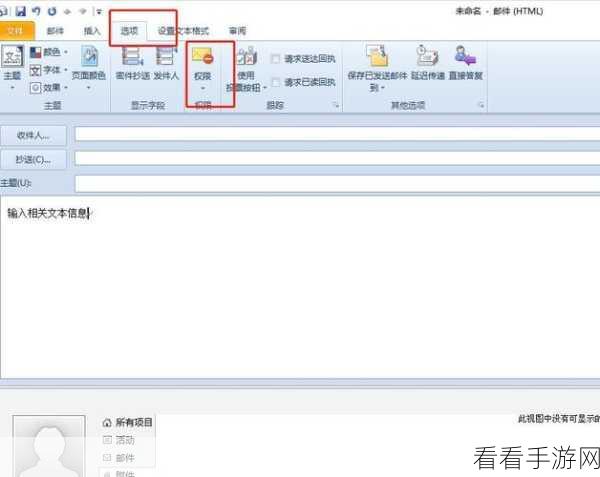
一、Outlook手游版中文设置步骤
Outlook手游版虽然在国际市场上广受欢迎,但其默认语言往往为英文,不过,通过设置,我们可以轻松将其切换为中文,具体步骤如下:
1、打开Outlook手游版:确保你已经下载并安装了Outlook手游版,打开应用后,你会看到一个全英文的界面。
2、进入设置菜单:在应用的主界面,找到并点击右上角的“设置”图标,这个图标通常是一个齿轮状的图案,用于进入应用的各项设置。
3、选择语言选项:在设置菜单中,滑动屏幕并找到“语言”或“Language”选项,点击进入后,你会看到一个包含多种语言的列表。
4、切换为中文:在语言列表中,找到并点击“中文(简体)”或“中文(繁体)”选项,应用会自动下载并应用中文语言包,完成后界面将切换为中文。
二、Outlook手游版中文设置后的优势
将Outlook手游版设置为中文后,你将享受到诸多便利,中文界面更加亲切易懂,无论是新手还是老手都能快速上手,中文设置有助于你更好地理解应用的各项功能和设置,提高使用效率,中文界面还能让你在与其他玩家交流时更加顺畅,避免因语言障碍而产生误解。
三、Outlook手游版的其他实用功能
除了中文设置外,Outlook手游版还拥有许多其他实用功能,你可以通过它轻松管理你的电子邮件、日历和联系人,实现一站式的信息管理,Outlook还支持跨平台同步,让你的数据在手机、电脑等设备上无缝衔接,它还提供了强大的搜索和过滤功能,帮助你快速找到需要的信息。
四、Outlook手游版用户反馈与问答
Outlook手游版自推出以来,受到了广大玩家的热烈欢迎,许多玩家表示,中文设置让他们在使用过程中更加得心应手,以下是一些来自玩家的真实反馈和问答:
1、问:Outlook手游版支持哪些语言?
答:Outlook手游版支持多种语言,包括中文、英文、法文、德文等,你可以根据自己的需求选择合适的语言。
2、问:设置中文后,应用会卡顿或崩溃吗?
答:设置中文不会对应用的性能产生负面影响,如果遇到卡顿或崩溃问题,请尝试重启应用或更新到最新版本。
3、问:Outlook手游版如何与其他设备同步?
答:你需要在Outlook手游版和其他设备上登录同一个微软账号,并确保开启了同步功能,这样,你的数据就能在不同设备上实时同步了。
参考来源:本文信息基于Outlook手游版的官方文档和玩家社区反馈整理而成,旨在为用户提供实用的中文设置指南和功能介绍。
通过以上介绍,相信你已经掌握了Outlook手游版中文设置的方法,并了解了其带来的诸多便利,在未来的使用过程中,不妨尝试探索更多实用功能,让Outlook手游版成为你信息管理的好帮手。


