华为手机用户必看,轻松关闭相机自动美颜,还原真实自我
本文详细介绍华为手机用户如何关闭相机自动美颜功能,还原拍摄对象的真实面貌。
对于众多华为手机用户而言,拍照已经成为日常生活中不可或缺的一部分,无论是记录生活点滴,还是分享美好瞬间,华为手机的高清摄像头总能带来令人满意的拍摄效果,随着手机相机的智能化发展,自动美颜功能逐渐成为许多用户的“心头病”,不少用户反映,在追求自然美的今天,自动美颜功能有时会过度修饰照片,导致拍摄对象失去原有的真实感,如何关闭华为手机的相机自动美颜功能,还原拍摄对象的真实面貌呢?本文将为大家详细解答。
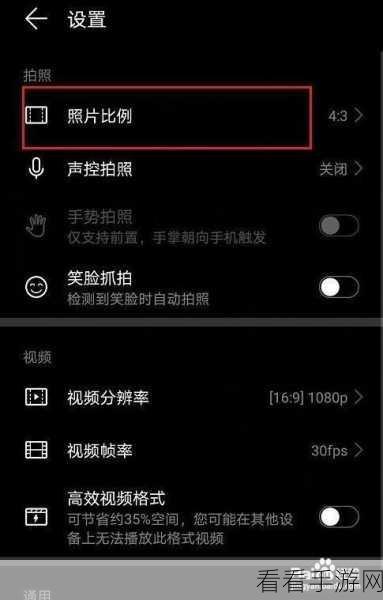
中心句:华为手机相机自动美颜功能的原理及影响。
华为手机相机自带的自动美颜功能,主要是通过对拍摄对象的肤色、脸型、五官等进行智能识别和优化,以达到美化照片的效果,这一功能在多数情况下能够提升照片的整体美感,使拍摄对象看起来更加光彩照人,对于追求自然、真实拍摄效果的用户来说,自动美颜功能却可能成为一种负担,过度美颜的照片往往显得不自然,甚至可能让人产生“失真”的感觉,关闭自动美颜功能,成为许多华为手机用户的共同需求。

中心句:关闭华为手机相机自动美颜功能的详细步骤。
针对华为手机用户如何关闭相机自动美颜功能的问题,我们进行了详细的操作指南整理,以华为Mate 40 Pro为例,用户可以通过以下步骤关闭自动美颜功能:
1、打开华为手机相机应用,进入拍照界面。
2、在拍照界面上方或侧边,找到并点击“更多”选项(部分机型可能显示为“模式”或“设置”)。
3、在弹出的选项菜单中,选择“美颜”或“人像”模式(具体名称可能因机型而异)。
4、进入美颜或人像模式后,找到美颜强度调节滑块或开关,将滑块向左滑动至最低位置,或直接关闭美颜开关。
5、确认关闭美颜功能后,返回拍照界面即可开始拍摄无美颜效果的照片。
需要注意的是,不同型号的华为手机在操作步骤上可能略有差异,建议用户根据自己的手机型号,在华为官方网站或相关论坛查找具体的关闭方法。
中心句:关闭自动美颜后的拍摄效果及用户反馈。
关闭华为手机的相机自动美颜功能后,拍摄的照片将更加接近真实场景和人物,肤色、脸型、五官等细节将得到更自然的呈现,避免了过度美颜带来的不真实感,许多用户在尝试关闭美颜功能后,都表示拍摄效果更加自然、真实,更符合自己的审美需求,关闭美颜功能也有助于提升照片的后期处理灵活性,让用户能够根据自己的喜好进行更加个性化的调整。
参考来源:华为官方网站、华为花粉俱乐部论坛
最新问答:
1、问:华为手机关闭美颜后拍照效果会变差吗?
答:关闭美颜功能后,拍照效果不会变差,相反,照片将更真实地反映拍摄对象和场景,避免了过度美颜带来的不自然感。
2、问:如何恢复华为手机的相机自动美颜功能?
答:若用户希望重新开启相机的自动美颜功能,只需按照上述关闭步骤的逆过程进行操作即可,在美颜或人像模式中,将美颜强度调节滑块向右滑动至合适位置或直接打开美颜开关即可。
3、问:华为手机其他拍照模式是否也支持关闭美颜功能?
答:是的,华为手机的其他拍照模式(如夜景模式、广角模式等)通常也支持关闭美颜功能,用户可以在相应的拍照模式下,找到美颜强度调节选项并进行关闭操作。


