小度APP语音功能快捷上桌面,轻松一键唤醒智能生活
介绍小度APP语音功能如何快速添加到桌面,提升用户体验。
在智能设备日益普及的今天,语音助手已成为我们日常生活中不可或缺的一部分,小度APP作为百度推出的智能助手,凭借其强大的语音识别和丰富的功能,赢得了众多用户的喜爱,许多用户在使用小度APP时,都希望能够更快捷地调用其语音功能,而不仅仅是打开APP后再进行语音输入,如何将小度APP的语音功能直接放到桌面上,实现一键唤醒呢?本文将为您详细解答这一问题,让您轻松享受智能生活的便捷。
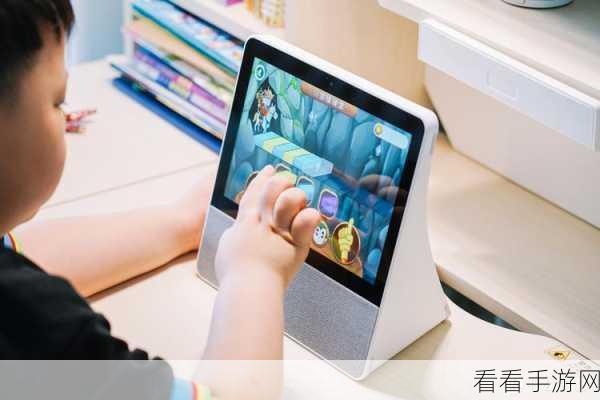
中心句:详细步骤指导用户如何将小度APP语音功能添加到桌面。
要将小度APP的语音功能添加到桌面,首先需要确保您的小度APP是最新版本,您可以按照以下步骤进行操作:
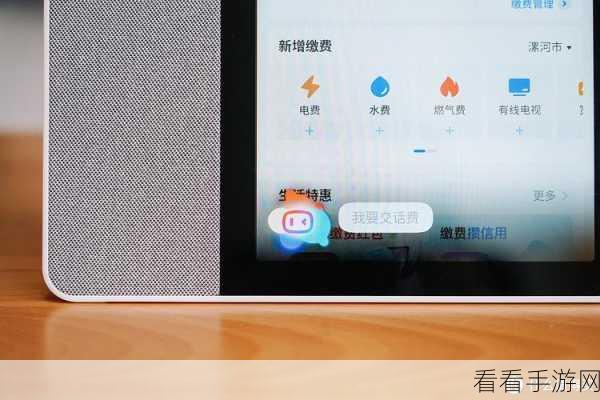
1、打开小度APP:在手机桌面找到小度APP图标,点击打开。
2、进入设置页面:在小度APP主界面,找到并点击右上角的“设置”按钮,进入APP的设置页面。
3、查找语音功能设置:在设置页面中,滑动屏幕寻找与语音功能相关的选项,这些选项会被归类在“智能助手”或“语音设置”等分类下。
4、添加语音功能到桌面:找到语音功能设置后,点击进入,您应该能够看到一个“添加到桌面”或类似的选项,点击该选项,系统将会自动为您在桌面上创建一个语音功能的快捷方式。
5、验证快捷方式:完成上述步骤后,返回手机桌面,您应该能够看到一个新的小度语音功能快捷方式图标,点击该图标,即可直接调用小度APP的语音功能,无需再打开APP。
中心句:强调添加语音功能到桌面的好处,提升用户交互体验。
将小度APP的语音功能添加到桌面后,您将能够享受到更加便捷的智能生活体验,无论是查询天气、设置闹钟,还是播放音乐、控制智能家居设备,只需轻轻一点桌面上的快捷方式,即可唤醒小度语音助手,实现您的需求,这种操作方式不仅节省了时间,还提高了用户与智能设备之间的交互效率,让智能生活更加触手可及。
中心句:提供其他提升小度APP使用体验的小技巧。
除了将语音功能添加到桌面外,小度APP还有许多其他实用的小技巧可以帮助您提升使用体验,您可以设置个性化的语音唤醒词,让小度更加贴合您的使用习惯;您还可以利用小度的定时提醒功能,帮助您管理日常事务;小度APP还支持与多种智能家居设备进行联动,让您能够轻松实现全屋智能控制。
参考来源:本文信息基于小度APP官方文档及用户反馈整理。
最新问答:
1、问:小度APP语音功能添加到桌面后,为什么无法使用?
答:请确保您的小度APP是最新版本,并检查手机系统是否支持该功能,确保您已授予小度APP必要的权限,如桌面快捷方式创建权限等。
2、问:如何更改小度APP的语音唤醒词?
答:在小度APP的设置页面中,找到“语音设置”或类似选项,点击进入后选择“语音唤醒词”进行设置,您可以根据自己的喜好选择或自定义唤醒词。
3、问:小度APP能否与其他品牌的智能家居设备联动?
答:小度APP支持与多种主流智能家居品牌进行联动,但具体支持情况可能因设备型号和品牌而异,您可以在小度APP的设备添加页面中查看支持的设备列表,并进行相应的配置。


