三星折叠手机截屏技巧大揭秘,轻松掌握高效截图方法
本文详细介绍三星折叠手机截屏的多种高效方法,帮助用户轻松掌握截屏技巧。
在智能手机日益普及的今天,折叠屏手机以其独特的形态和强大的功能吸引了众多消费者的目光,三星作为折叠屏手机的先行者,其Galaxy Fold系列更是备受瞩目,对于许多新用户来说,如何在三星折叠手机上进行截屏却成为了一个不小的难题,我们就来详细探讨一下三星折叠手机的截屏技巧,让你轻松掌握这一实用功能。
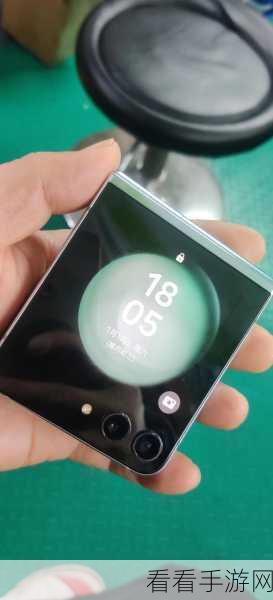
一、基础截屏方法:按键组合
三星折叠手机的基础截屏方法与其他安卓手机类似,即通过按键组合来实现,用户只需同时按住手机的电源键和音量减小键,即可快速截取当前屏幕的内容,这种方法简单直接,适用于大多数场景,无论是浏览网页、观看视频还是进行游戏,只要按下这两个键,就能轻松保存你想要留住的瞬间。
二、高级截屏功能:手势截屏与悬浮菜单
除了基础的按键截屏外,三星折叠手机还提供了更为便捷的手势截屏和悬浮菜单截屏功能,手势截屏允许用户通过特定的手势(如手掌划过屏幕)来触发截屏操作,而悬浮菜单则提供了一个更为直观的截屏入口,用户只需在屏幕上滑动出悬浮菜单,然后点击截屏按钮即可完成操作,这些高级功能不仅提高了截屏的便捷性,还为用户带来了更为丰富的操作体验。
三、专业截屏工具:One UI截图编辑
三星折叠手机搭载的One UI系统内置了强大的截图编辑工具,用户在完成截屏后,可以直接进入编辑界面,对截图进行裁剪、标注、添加文字等操作,这些功能对于需要分享或保存截图信息的用户来说尤为实用,通过One UI的截图编辑工具,用户可以轻松制作出专业水准的截图内容,满足各种场景下的需求。
四、实用技巧:滚动截屏与长截图
在处理长页面或聊天记录时,滚动截屏或长截图功能显得尤为重要,三星折叠手机同样支持这一功能,用户只需在截屏预览界面选择滚动截屏选项,然后按照提示操作即可,系统会自动捕捉屏幕内容并拼接成一张完整的长图,这一功能在处理网页、聊天记录等长页面时尤为方便,大大节省了用户的时间和精力。
五、注意事项与常见问题解答
在使用三星折叠手机截屏功能时,用户还需注意以下几点:
- 确保手机系统版本支持所需的截屏功能。
- 在进行手势截屏时,需保持手掌与屏幕的适当距离和速度。
- 滚动截屏功能可能因应用或页面结构而异,部分情况下可能无法正常工作。
常见问题解答:
1、问:三星折叠手机截屏后图片保存在哪里?
答:截屏后的图片通常保存在手机的“相册”或“截屏”文件夹中,用户可以在其中找到并查看。
2、问:如何关闭三星折叠手机的手势截屏功能?
答:用户可以在手机的“设置”中找到“高级功能”选项,然后关闭“手掌滑动截屏”功能即可。
3、问:三星折叠手机支持长截图吗?
答:是的,三星折叠手机支持长截图功能,用户可以在截屏预览界面选择滚动截屏选项进行操作。
参考来源:三星官方网站及用户手册
通过以上内容的介绍,相信你已经对三星折叠手机的截屏技巧有了更为全面的了解,无论是基础按键截屏、高级手势截屏还是专业截图编辑功能,都能让你在享受折叠屏手机带来的便捷与乐趣的同时,轻松掌握截屏这一实用技能,希望本文能对你有所帮助!


