iPhone 11静音模式一键开启,轻松掌握,告别嘈杂!
本文详细介绍iPhone 11如何开启静音模式,包括物理按键与系统设置两种方法,并分享相关使用技巧。
在繁忙的生活节奏中,我们时常需要在特定场合下将手机调至静音模式,以避免打扰他人或保持专注,对于iPhone 11用户而言,掌握快速开启静音模式的方法显得尤为重要,本文将为您全面解析iPhone 11的静音模式开启方式,让您轻松应对各种场景。
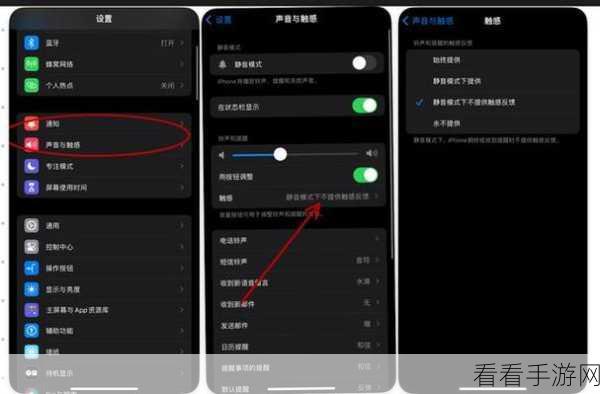
物理按键操作:一键直达静音
iPhone 11延续了苹果一贯的简洁设计,在机身左侧配备了一颗醒目的静音开关,这颗小巧的开关,正是我们快速切换静音模式的关键,只需轻轻一拨,即可将手机从响铃模式切换至静音模式,反之亦然,这一设计不仅直观易用,更在紧急情况下提供了便捷的静音手段,让您无需解锁屏幕即可完成操作。

值得注意的是,当静音开关处于开启状态时,屏幕顶部会显示一个静音图标,提醒您当前手机已处于静音模式,若您希望在静音模式下仍能通过震动感知来电或消息,可在设置中开启“静音时振动”选项,确保不错过任何重要通知。
系统设置调整:个性化静音体验
除了物理按键外,iPhone 11还提供了通过系统设置调整静音模式的方式,进入“设置”应用后,找到并点击“声音与触感”选项,您可以不仅开启或关闭静音模式,还能对铃声、提醒音量以及振动模式进行个性化设置。
您可以选择在静音模式下仅关闭铃声而保留振动,或者完全关闭所有声音和振动,通过设置中的“勿扰模式”,您还可以进一步定制在特定时间段内接收哪些人的来电或消息通知,实现更加精细化的静音管理。
使用技巧:巧妙利用静音模式
掌握了iPhone 11的静音模式开启方法后,我们还可以结合一些使用技巧,让静音模式更加实用,在会议或电影院等需要保持安静的场合,提前将手机调至静音模式,并开启勿扰模式,可以有效避免不必要的打扰,您还可以利用“控制中心”快速访问静音模式设置,只需从屏幕右上角向下滑动即可调出控制中心,点击静音图标即可实现快速切换。
对于经常需要切换静音模式的用户,建议将静音开关的位置牢记于心,以便在需要时迅速做出反应,定期检查系统设置中的静音相关选项,确保您的静音模式设置符合当前需求。
参考来源:苹果官方网站及用户手册
最新问答精选:
1、问:iPhone 11的静音开关容易损坏吗?
答:iPhone 11的静音开关经过精心设计,正常使用下不易损坏,但请注意避免过度用力或频繁拨动,以延长使用寿命。
2、问:如何在静音模式下设置特定联系人的来电响铃?
答:您可以在“设置”-“勿扰模式”中,点击“允许以下来电”,然后选择“个人收藏”或“所有联系人”,并将特定联系人添加到“个人收藏”中,即可实现在静音模式下仅允许这些联系人的来电响铃。
3、问:静音模式下闹钟会响吗?
答:是的,即使在静音模式下,iPhone 11的闹钟依然会正常响铃,这是因为闹钟铃声是独立于系统音量设置的,确保您能在需要时准时起床或提醒重要事务。


