手机变身扫描仪,轻松搞定文件与图片数字化
本文介绍如何利用手机应用实现文件与图片的便捷扫描与数字化存储。
在数字化时代,纸质文件与图片的数字化存储已成为一种趋势,无论是工作中的合同、报告,还是生活中的照片、笔记,将手机变成扫描仪,都能轻松实现一键保存与分享,本文将详细介绍几款实用的手机扫描应用,帮助大家快速上手,让手机成为你随身携带的“扫描仪”。
一、手机扫描应用推荐
中心句:推荐几款功能强大、操作简便的手机扫描应用。
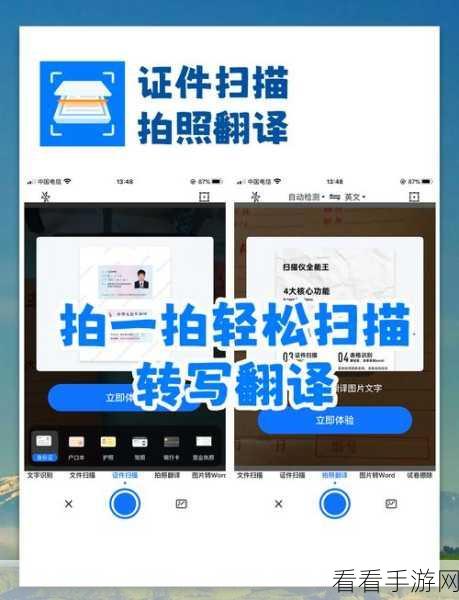
市面上有许多手机扫描应用,如Adobe Scan、CamScanner(现更名为Smart Scan)、Microsoft Lens等,它们均具备出色的扫描效果与便捷的操作体验,Adobe Scan以其强大的OCR(光学字符识别)技术著称,能够准确识别并提取文字内容,支持多种语言识别与翻译;Smart Scan则以其简洁的界面与丰富的功能受到用户喜爱,支持快速扫描、自动裁剪、去阴影等功能;Microsoft Lens则与微软生态系统深度集成,方便用户在OneDrive、Outlook等应用中直接分享与存储扫描文件。
二、扫描步骤详解
中心句:详细讲解使用手机扫描应用进行文件与图片扫描的步骤。
使用手机扫描应用进行扫描非常简单,打开所选应用并启动扫描功能,将手机摄像头对准需要扫描的文件或图片,确保光线充足且画面清晰,应用会自动识别并框选扫描区域,用户可根据需要进行手动调整,点击扫描按钮后,应用将快速处理并生成扫描文件,用户可以对文件进行命名、添加标签、设置存储位置等操作,点击保存或分享按钮,即可将扫描文件保存至手机相册、云存储或发送至其他应用。
三、扫描技巧与注意事项
中心句:分享一些提高扫描质量与效率的技巧与注意事项。
为了获得更好的扫描效果,以下技巧与注意事项值得参考:
- 确保光线充足且均匀,避免阴影与反光影响扫描质量。
- 使用手机支架或稳定器,以减少拍摄过程中的抖动与模糊。
- 对于多页文件,建议使用连续扫描模式,以节省时间与操作步骤。
- 定期检查并更新扫描应用,以获得最新的功能与性能优化。
- 注意保护个人隐私与信息安全,避免将敏感文件上传至不安全的云存储或分享至不受信任的应用。
四、应用场景与优势
中心句:阐述手机扫描应用在不同场景下的应用优势。
手机扫描应用广泛应用于工作、学习、生活等多个领域,在工作中,它可以帮助我们快速整理合同、报告等纸质文件,提高工作效率与文件管理效率,在学习中,它可以将笔记、教材等纸质资料转化为电子文档,方便复习与分享,在生活中,它可以将照片、证件等珍贵资料数字化存储,避免遗失与损坏,手机扫描应用还支持跨平台分享与协作,让我们随时随地都能访问与分享所需文件。
参考来源:
本文信息基于市面上主流手机扫描应用的官方介绍、用户评价及实际使用体验整理而成。
最新问答:
1、问:手机扫描应用是否支持批量扫描?
答:是的,大多数手机扫描应用都支持批量扫描功能,用户只需连续拍摄多张文件或图片即可。
2、问:扫描后的文件可以编辑吗?
答:部分手机扫描应用支持对扫描文件进行简单的编辑操作,如裁剪、旋转、添加文字等,但需要注意的是,编辑后的文件可能会降低其原始质量。
3、问:手机扫描应用是否安全?
答:手机扫描应用的安全性取决于其开发者的信誉与防护措施,建议用户选择知名且信誉良好的应用,并定期更新以获取最新的安全补丁与功能优化,注意保护个人隐私与信息安全,避免将敏感文件上传至不安全的云存储或分享至不受信任的应用。


