小米手机隐藏桌面图标教程,打造个性化私密空间
本文详细介绍小米手机如何隐藏桌面图标,帮助用户打造个性化且私密的手机使用环境。
在智能手机日益普及的今天,小米手机凭借其出色的性能和丰富的功能,赢得了众多用户的喜爱,有时候我们可能希望在手机桌面上隐藏某些图标,以保护个人隐私或打造更加简洁的桌面环境,本文将详细介绍小米手机如何隐藏桌面图标,让你的手机界面更加个性化且私密。
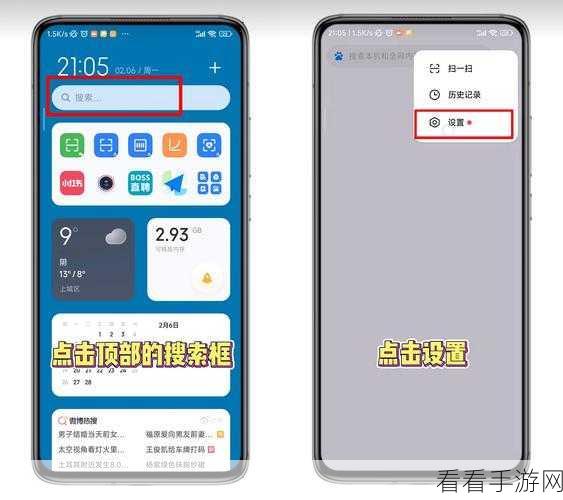
一、了解小米手机桌面图标隐藏功能
小米手机自带的MIUI系统提供了丰富的桌面管理功能,其中就包括隐藏桌面图标,这一功能允许用户将特定的应用图标从桌面上移除,使得这些应用在桌面上不再可见,从而保护用户的隐私,隐藏图标后,用户仍然可以通过搜索或应用列表找到并使用这些应用,不会影响到应用的正常使用。
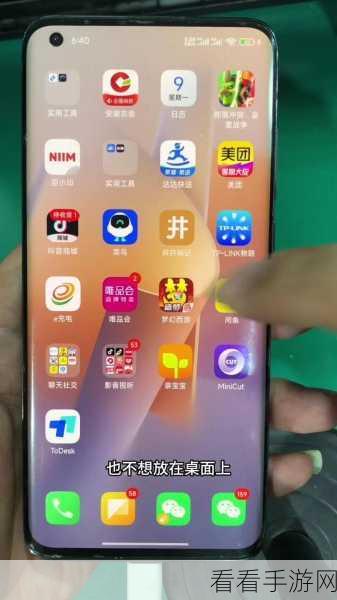
二、隐藏桌面图标的具体步骤
1、进入桌面编辑模式
用户需要长按小米手机桌面上的任意空白区域,直到桌面进入编辑模式,在编辑模式下,用户可以看到桌面上的图标开始抖动,并出现一些编辑选项。
2、选择需要隐藏的图标
用户需要选择要隐藏的图标,在桌面编辑模式下,用户可以点击并拖动需要隐藏的图标到屏幕底部的“隐藏图标”或“更多设置”选项中(不同版本的MIUI系统可能略有不同,但通常都有类似的选项)。
3、确认隐藏操作
当用户将图标拖动到“隐藏图标”或“更多设置”选项后,系统会弹出一个确认框,询问用户是否确定要隐藏该图标,用户需要点击“确定”或类似的确认按钮,才能完成隐藏操作。
4、退出桌面编辑模式
完成隐藏操作后,用户可以点击屏幕右上角的“完成”或类似的退出按钮,退出桌面编辑模式,被隐藏的图标将不再在桌面上显示。
三、隐藏图标后的管理与恢复
虽然图标被隐藏了,但用户仍然可以通过一些特定的方式管理和恢复这些图标,在MIUI系统中,用户可以通过在桌面空白区域双指下滑或进入“设置-桌面与最近任务-隐藏应用”等路径,查看和管理被隐藏的图标,用户可以取消隐藏某个图标,使其重新显示在桌面上。
四、注意事项与常见问题解答
在使用小米手机隐藏桌面图标功能时,用户需要注意以下几点:
- 隐藏图标功能仅对桌面上的图标有效,对应用本身的使用没有影响。
- 隐藏图标后,用户仍然可以通过搜索或应用列表找到并使用这些应用。
- 如果用户忘记了隐藏图标的路径或方法,可以通过查看小米手机的官方用户手册或在线帮助文档来获取帮助。
常见问题解答:
1、问:隐藏图标后,我还能找到并使用这些应用吗?
答:是的,隐藏图标后,你仍然可以通过搜索或应用列表找到并使用这些应用。
2、问:如果我取消了隐藏某个图标,它会立即显示在桌面上吗?
答:是的,取消隐藏后,该图标会立即显示在桌面上,无需重启手机或重新进入桌面编辑模式。
3、问:小米手机的不同版本在隐藏图标功能上有什么不同吗?
答:不同版本的MIUI系统在隐藏图标功能上可能略有不同,但大体上都是类似的,用户可以根据自己的手机版本和MIUI系统版本来查找具体的操作步骤。
参考来源:
本文信息基于小米官方用户手册、MIUI系统官方在线帮助文档以及作者的实际操作经验整理而成。
通过以上步骤,用户可以轻松地在小米手机上隐藏桌面图标,打造个性化且私密的手机使用环境,用户还可以通过特定的方式管理和恢复被隐藏的图标,确保自己的手机使用更加便捷和高效。


