红米K70蓝牙传图教程,轻松分享美好瞬间
本文详细介绍红米K70如何通过蓝牙传输图片,帮助用户轻松分享生活中的美好瞬间。
红米K70作为一款性能强劲、操作便捷的智能手机,不仅在日常使用中表现出色,在数据传输方面也同样具备高效性,蓝牙传输作为一种无需数据线、无需网络的便捷方式,深受用户喜爱,我们就来详细讲解一下红米K70如何通过蓝牙传输图片,让你的美好瞬间能够轻松分享给亲朋好友。
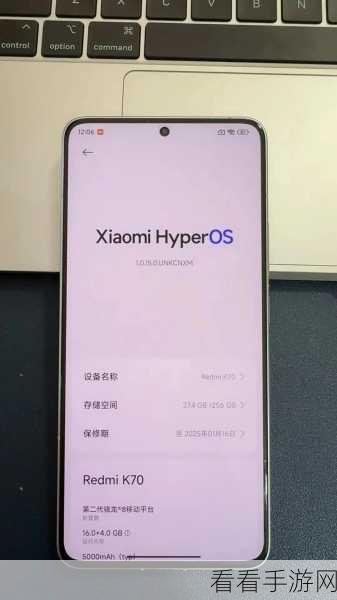
一、开启蓝牙功能
在红米K70上,开启蓝牙功能是进行蓝牙传输的第一步,用户只需从手机屏幕顶部下拉通知栏,找到并点击蓝牙图标,即可快速开启蓝牙功能,手机会自动搜索附近的蓝牙设备,为接下来的传输做好准备。
二、配对蓝牙设备
当红米K70的蓝牙功能开启后,用户需要确保要传输图片的接收设备(如另一部手机、电脑等)也已开启蓝牙,并且处于可被搜索的状态,在红米K70的蓝牙设置界面中,点击“搜索设备”或类似选项,等待片刻后,即可在列表中看到附近的蓝牙设备,选择你想要配对的设备,点击进行配对,并输入对方设备显示的配对码(如有),即可完成配对过程。
三、选择并发送图片
配对成功后,我们就可以开始传输图片了,红米K70提供了多种方式来选择并发送图片,一种常见的方法是打开手机的“相册”应用,找到你想要传输的图片,长按选中后,点击屏幕底部的“分享”或类似选项,在弹出的分享方式中,选择“蓝牙”作为传输方式,然后在已配对的设备列表中选择接收方,点击确认即可开始传输。
红米K70还支持通过“文件管理”应用来发送图片,用户可以在该应用中浏览手机存储中的图片文件,选中想要传输的图片后,同样点击“分享”并选择蓝牙传输,这种方法适用于需要一次性传输多张图片或特定文件夹中的图片时。
四、接收并保存图片
在接收端设备上,当收到来自红米K70的蓝牙传输请求时,用户需要点击确认接收,接收过程中,请确保接收设备处于解锁状态且蓝牙功能保持开启,传输完成后,接收端设备会自动将图片保存到指定的文件夹中(如“蓝牙”文件夹),用户可以在该文件夹中查看并管理接收到的图片。
参考来源:红米K70官方用户手册及小米社区用户经验分享
最新问答:
1、问:红米K70蓝牙传输图片的速度快吗?
答:红米K70的蓝牙传输速度取决于多个因素,包括蓝牙版本、传输距离、接收设备的性能等,蓝牙5.0及以上版本的设备在近距离传输时速度较快,能够满足大多数用户的日常需求。
2、问:如果接收端设备没有蓝牙功能怎么办?
答:如果接收端设备没有蓝牙功能,用户可以考虑使用其他传输方式,如通过数据线连接电脑进行传输、使用云服务或第三方应用进行分享等,这些方法同样可以实现图片的便捷传输。
3、问:红米K70蓝牙传输图片时是否会消耗流量?
答:不会,蓝牙传输是一种近距离无线通信技术,它不需要通过移动网络或Wi-Fi进行数据传输,因此不会消耗用户的流量,用户可以放心使用蓝牙功能来传输图片和其他文件。


