iPhone 6用户必看,轻松实现双微信安装教程
本文为iPhone 6用户提供了详细的双微信安装教程。
对于许多iPhone 6用户来说,由于系统限制,无法像安卓设备那样直接安装多个相同的应用,随着工作与生活界限的模糊,越来越多的人需要在同一部手机上使用两个或多个微信账号,如何在iPhone 6上实现双微信安装呢?本文将为大家带来详细的教程,帮助大家轻松解决这一问题。

中心句:介绍使用第三方应用分身工具的方法。
一种常见且有效的方法是使用第三方应用分身工具,这些工具通过技术手段,能够在iOS系统上模拟出多个应用环境,从而实现应用的多开,需要注意的是,由于iOS系统的封闭性,这类工具往往需要用户进行一定的设置和信任操作,以下是一个具体的操作步骤:
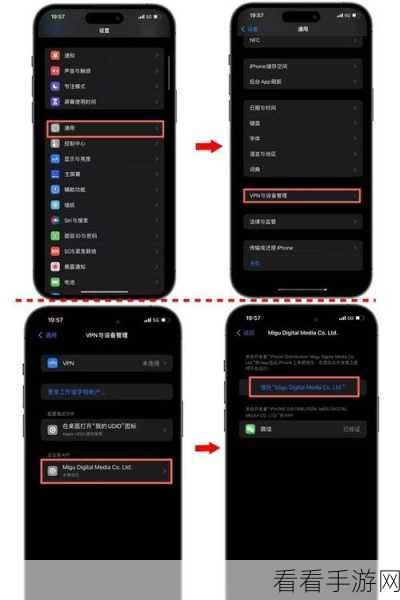
1、选择可靠的应用分身工具:用户需要在App Store或第三方应用商店中搜索并下载一款可靠的应用分身工具,在选择时,建议查看用户评价、下载量以及软件更新频率等指标,以确保工具的稳定性和安全性。
2、安装并信任工具:下载完成后,用户需要按照提示进行安装,在安装过程中,iOS系统可能会弹出“未受信任的企业级开发者”提示,用户需要进入“设置”-“通用”-“设备管理”中,找到对应的开发者证书并信任它。
3、创建微信分身:完成信任设置后,打开应用分身工具,选择“创建分身”选项,并在列表中找到微信,点击“创建”后,工具会自动开始生成微信分身,这个过程可能需要一些时间,请耐心等待。
4、登录第二个微信账号:分身创建完成后,用户可以在桌面上看到一个新的微信图标,点击它,就可以登录第二个微信账号了,需要注意的是,由于分身工具是通过模拟环境实现的,因此在使用过程中可能会遇到一些兼容性问题或性能损耗。
中心句:介绍使用苹果官方“应用切换”功能的方法(虽非真正双开,但可快速切换账号)。
除了使用第三方工具外,iPhone 6用户还可以利用苹果官方的“应用切换”功能来快速切换微信账号,虽然这种方法并不能实现真正的双开,但可以在一定程度上提高用户的工作效率,具体操作如下:
1、登录第一个微信账号:在手机上正常登录第一个微信账号。
2、退出并清除登录信息:在微信的设置中找到“退出登录”选项,并清除登录信息,这样,当用户再次打开微信时,就需要重新输入账号和密码。
3、快速切换账号:当用户需要切换到第二个微信账号时,只需双击Home键或滑动屏幕底部进入多任务界面,找到微信并长按其图标,屏幕上会出现一个“×”号和一个最近使用的账号列表,用户可以选择“×”号关闭当前微信,然后重新打开微信并登录第二个账号。
中心句:提醒用户注意账号安全和隐私保护。
在使用上述方法时,用户需要注意账号安全和隐私保护,特别是使用第三方应用分身工具时,一定要确保工具来源可靠、无恶意代码,并定期更新软件以修复可能存在的安全漏洞,建议不要在同一部手机上同时登录过多账号,以免因操作失误导致账号被封禁或数据丢失。
参考来源:本文信息基于多个第三方应用商店的用户评价、软件开发者官方说明以及苹果官方文档整理而成。
最新问答:
1、问:使用第三方应用分身工具会不会对手机性能造成影响?
答:可能会有一定的性能损耗,特别是在运行大型应用或同时打开多个分身时,这种影响在可接受范围内。
2、问:苹果官方是否会封禁使用分身工具的用户?
答:苹果官方并未明确禁止用户使用分身工具,但这类工具可能违反其App Store的审核政策,使用前请务必了解相关风险。
3、问:如果分身工具出现问题,如何联系开发者解决?
答:用户可以在应用商店中找到开发者提供的联系方式(如邮箱、社交媒体账号等),并详细描述问题以便开发者快速定位并解决。


